# ライブラリ

Loomexのライブラリについて説明します。

> ### **ライブラリ** <a href="#loomexraiburari-raiburari" id="loomexraiburari-raiburari"></a>
>
> ライブラリは映像・イメージ・音源などのコンテンツ及びコンテンツのメタデータを保存し、登録されているコンテンツの整列・管理・構成を簡単に行うことでメディア資産を効率的に管理することが可能です。

### **ライブラリリスト** <a href="#loomexraiburari-raiburaririsuto" id="loomexraiburari-raiburaririsuto"></a>

***

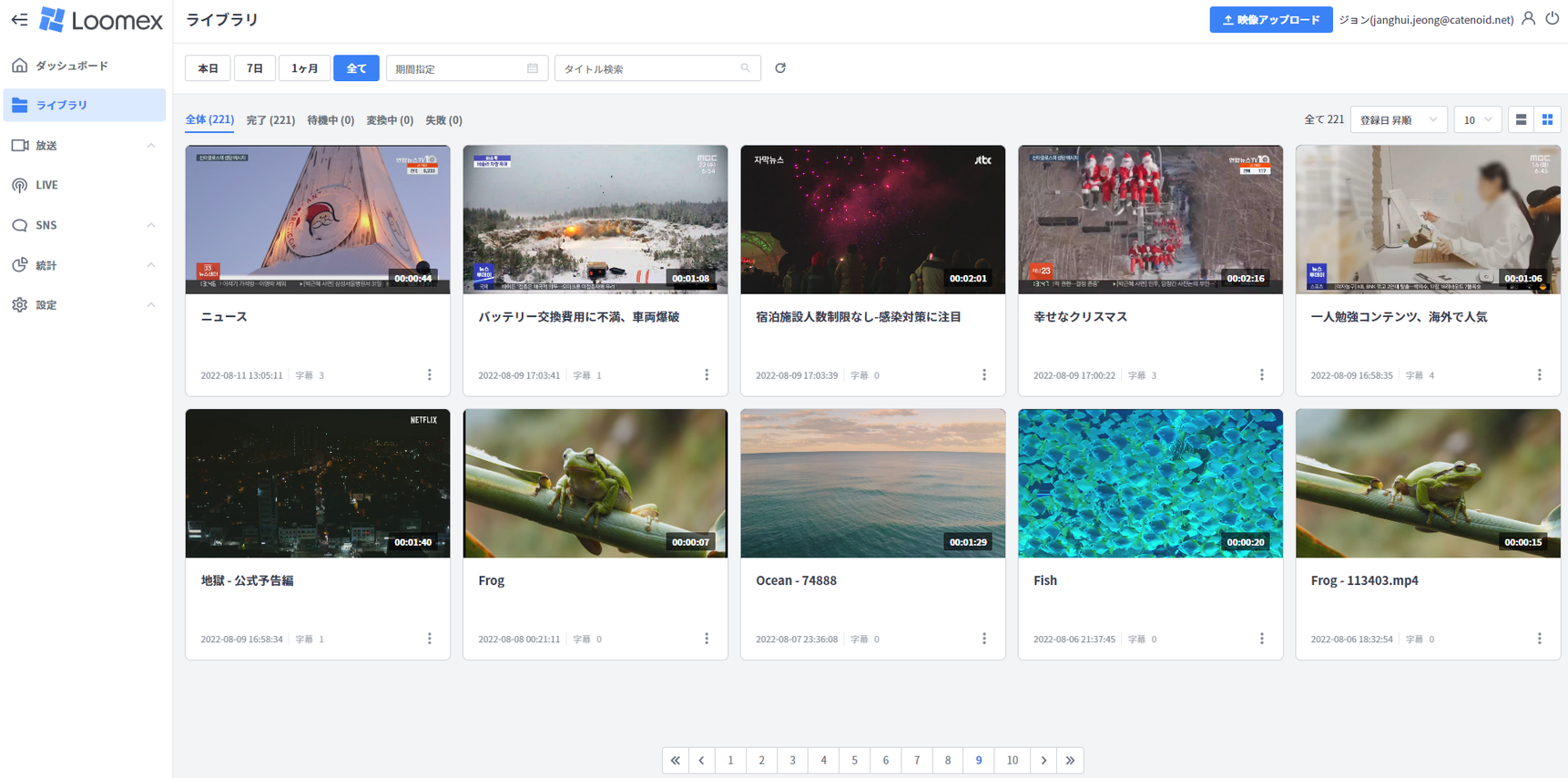
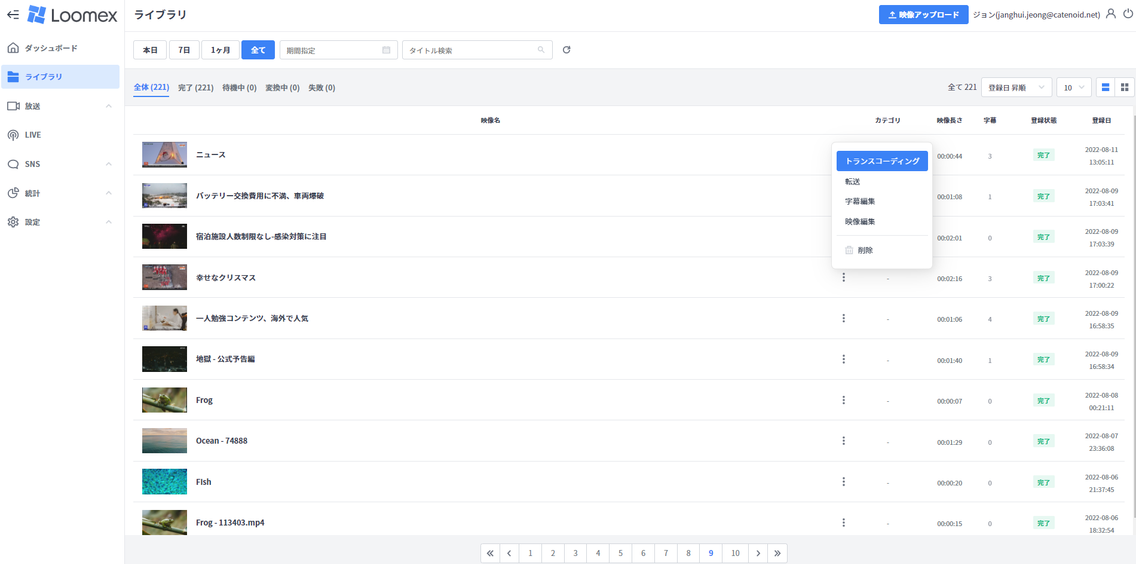
ライブラリ画面の表示タイプを選ぶことができます。対応している表示タイプは以下のようになります。

* リスト表示: メディアコンテンツのメタデータを表示
* カード表示: メディアコンテンツのサムネイルを表示
<figure><img src="https://1645409758-files.gitbook.io/~/files/v0/b/gitbook-x-prod.appspot.com/o/spaces%2FVZPxiTCmPCPLyarFc1PP%2Fuploads%2FKL38II22OKNveuYNlm1H%2Fimage.png?alt=media&#x26;token=09ff5ad3-1d1f-44af-b5f2-73e70a07bcbf" alt=""><figcaption><p>リスト表示</p></figcaption></figure>

<figure><img src="https://1645409758-files.gitbook.io/~/files/v0/b/gitbook-x-prod.appspot.com/o/spaces%2FVZPxiTCmPCPLyarFc1PP%2Fuploads%2FqkpC81UVMZQKnhHZPDs7%2Fimage.png?alt=media&#x26;token=2bed8812-b313-4a88-b66f-9fe305c604fb" alt=""><figcaption><p>カード表示</p></figcaption></figure>

### **ライブラリ構成** <a href="#loomexraiburari-raiburari" id="loomexraiburari-raiburari"></a>

***

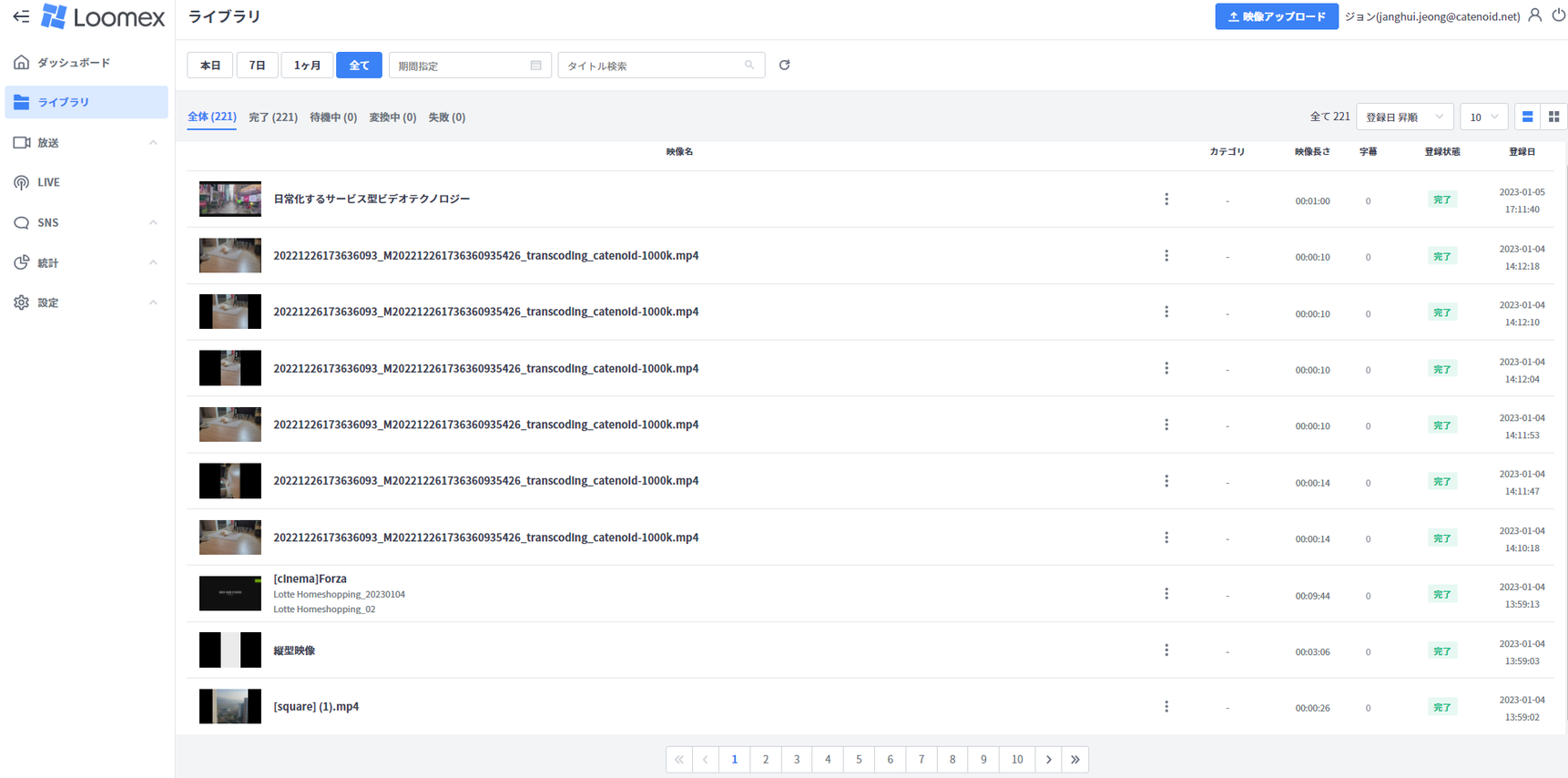
ライブラリ画面は映像アップロード及び検索機能を提供し、カテゴリ、映像長さ、字幕、登録状態、登録日基準の照会が可能です。

<figure><img src="https://1645409758-files.gitbook.io/~/files/v0/b/gitbook-x-prod.appspot.com/o/spaces%2FVZPxiTCmPCPLyarFc1PP%2Fuploads%2FKAi7ihG2rUYMkgnp60BA%2Fimage.png?alt=media&#x26;token=75c62dce-9d12-44e9-be39-58805b26a1a4" alt=""><figcaption><p>ライブラリ画面</p></figcaption></figure>

| **機能**   | **説明**                                                                                                                                                                                                                                                                                                                                                                                                                            |
| -------- | --------------------------------------------------------------------------------------------------------------------------------------------------------------------------------------------------------------------------------------------------------------------------------------------------------------------------------------------------------------------------------------------------------------------------------- |
| 映像アップロード | ドラッグアンドドロップまたはファイル選択でローカルの映像ファイルをアップロードします。                                                                                                                                                                                                                                                                                                                                                                                       |
| 検索       | <p>期間別検索及びキーワード検索機能を提供し、メタデータと連係した統合検索が可能です。</p><p>期間別検索: 登録日基準の当日、週間、月間別の直近に登録された映像を検索します。期間を指定することも可能です。</p><p>キーワード検索: 登録されている映像の映像名、ファイル名などのメタデータを基準で検索します。複数のキーワードに対応し、期間を指定することも可能です。</p>                                                                                                                                                                                                                                   |
| 整列       | ライブラリの検索結果を登録日、更新日、映像名、映像長さを基準で整列することができます。                                                                                                                                                                                                                                                                                                                                                                                       |
| リスト      | <p>リスト画面には以下の情報が表示されます。</p><p><strong>リスト表示</strong></p><ul><li>映像名: 映像のタイトル</li><li>カテゴリ: コンテンツが登録されているカテゴリ</li><li>映像長さ: 映像の長さ</li><li>字幕: 登録されている字幕の数</li><li>登録状態: アップロード中・変換中・完了のステータス</li><li>登録日: コンテンツがアップロードされた日付</li><li>コンテンツ数: ライブラリに登録されている映像ファイル数の合計</li></ul><p><strong>カード表示</strong></p><ul><li>登録日: コンテンツがアップロードされた日付</li><li>映像名: 映像のタイトル</li><li>メタデータ: コンテンツに登録されているメタデータ名</li><li>字幕: 登録されている字幕の数</li></ul> |
| 登録状態     | 映像アップロード画面またはライブラリ画面の登録状態からアップロードの進行状況を確認することができます。状況によって待機・変換中・完了・失敗に表示されます。                                                                                                                                                                                                                                                                                                                                                     |
| クイックメニュー | 設定アイコンをクリックするとトランスコーディング・転送・字幕編集・映像編集画面へ移動することができます。                                                                                                                                                                                                                                                                                                                                                                              |