# 映像編集

Loomexの映像編集について説明します。

> ### **映像編集** <a href="#loomex-ying-xiang-bian-ji-ying-xiang-bian-ji" id="loomex-ying-xiang-bian-ji-ying-xiang-bian-ji"></a>
>
> Loomexは専用の編集機能を提供していて、基本的な映像編集を行うことができます。ライブラリ詳細から映像編集画面に移動して映像のタイムラインから編集する区間を選択し、ストーリーボードに追加して映像を編集します。

### **映像編集機能** <a href="#loomex-ying-xiang-bian-ji-ying-xiang-bian-ji-ji-neng" id="loomex-ying-xiang-bian-ji-ying-xiang-bian-ji-ji-neng"></a>

***

映像編集は以下の機能を提供します。

| **機能** | **説明**                                                 |
| ------ | ------------------------------------------------------ |
| 切り出し   | 指定した区間を切り出してストーリーボードに追加します。                            |
| 結合     | ストーリーボードに追加された映像を結合して新しい映像を生成します。                      |
| 領域     | 指定した区間の映像画面に領域を設定し、設定された領域だけ取り出してストーリーボードに追加します。       |
| 回転     | 指定した区間で映像の向きを回転し、ストーリーボードに追加します。                       |
| イメージ   | 指定した区間にイメージを挿入してストーリーボードに追加します。イメージの位置と効果を設定することができます。 |

&#x20;

### **映像編集画面構成** <a href="#loomex-ying-xiang-bian-ji-ying-xiang-bian-ji-hua-mian-gou-cheng" id="loomex-ying-xiang-bian-ji-ying-xiang-bian-ji-hua-mian-gou-cheng"></a>

***

映像編集を行うために必要な基本的な項目で構成されています。Loomexが提供する編集機能を通して簡易的な映像編集が可能です。

<figure><img src="https://1645409758-files.gitbook.io/~/files/v0/b/gitbook-x-prod.appspot.com/o/spaces%2FVZPxiTCmPCPLyarFc1PP%2Fuploads%2Fr2mYvUMyUatClY2tSv9A%2Fimage.png?alt=media&#x26;token=863c43e2-3cb5-4cc9-bf0c-1bbc8d082e50" alt=""><figcaption><p>映像編集画面</p></figcaption></figure>

<table data-header-hidden><thead><tr><th width="84"></th><th></th><th></th></tr></thead><tbody><tr><td></td><td><strong>項目</strong></td><td><strong>説明</strong></td></tr><tr><td>1</td><td>再生</td><td>再生ボタンをクリックして編集する区間をシークします。下のタイムラインにあるプレイヘッドを動かして編集区間を設定します。</td></tr><tr><td>2</td><td>映像検索</td><td>映像検索ボタンをクリックしてライブラリの映像を選択することができます。</td></tr><tr><td>3</td><td>切り出し</td><td>区間を設定して[切り出し]ボタンをクリックしてストーリーボードに追加します。</td></tr><tr><td>4</td><td>上書き</td><td>ストーリーボードに追加された映像を選択してタイムラインの編集区間を指定してから[上書き]をクリックすると映像の編集区間が変更されます。</td></tr><tr><td>5</td><td>ストーリーボード</td><td>映像を編集する区間を指定して[切り出し]ボタンをクリックすると該当区間の映像がストーリーボードに追加されます。ストーリーボードに映像が追加された状態で[編集リクエスト]ボタンをクリックするとストーリーボードに追加されている全ての映像が一つの映像に編集されてライブラリに追加されます。</td></tr><tr><td>6</td><td>領域</td><td>位置を調整または比率を指定して編集する領域を設定します。</td></tr><tr><td>7</td><td>回転</td><td>映像の向きを回転させます。</td></tr><tr><td>8</td><td>イメージ</td><td>画像ファイルを動画に挿入します。</td></tr><tr><td>9</td><td>タイムライン</td><td>マウスで動かしたり、方向キーで調整してエンターキーを押して編集区間を指定します。</td></tr></tbody></table>

### **ショートカット** <a href="#loomex-shtokatto" id="loomex-shtokatto"></a>

***

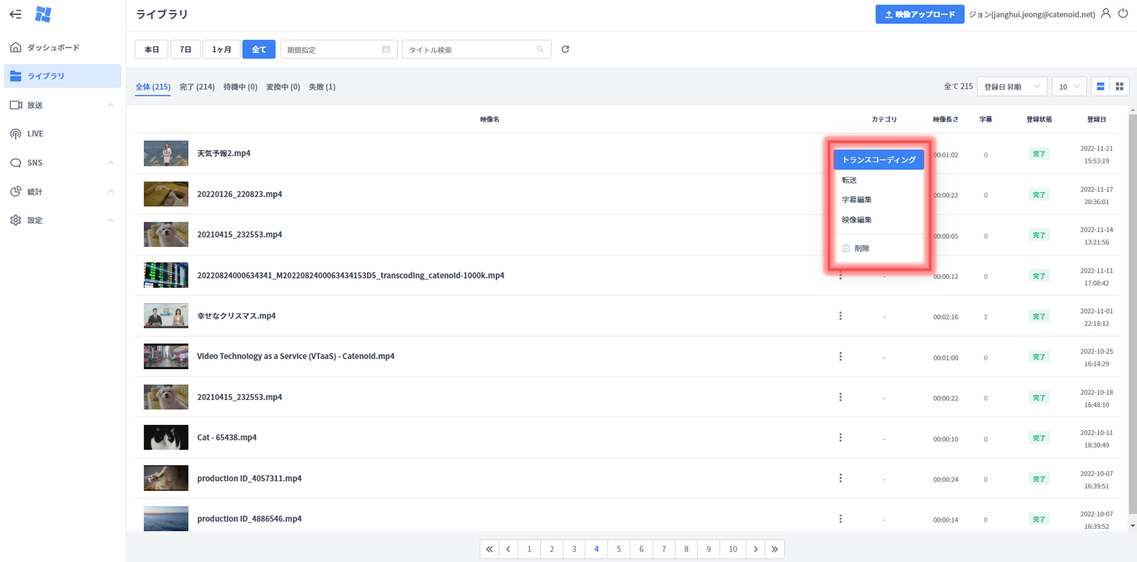
ショートカットを使用してライブラリリストからライブラリ詳細の各タブへ移動することができます。ライブラリリストに表示される三点のボタンをクリックしてタブを選択すると各画面へショートカットで移動します。

<figure><img src="https://1645409758-files.gitbook.io/~/files/v0/b/gitbook-x-prod.appspot.com/o/spaces%2FVZPxiTCmPCPLyarFc1PP%2Fuploads%2FIv9H2bT5dpPTaWY3x7ui%2Fimage.png?alt=media&#x26;token=d52ba7b3-370f-47c1-89cc-d29e2b063629" alt=""><figcaption><p>ショートカット</p></figcaption></figure>